PFV4
スケール係数を設定する(簡易計測 機能)
回 答
簡易計測機能は、画像上のピクセル数を実スケールに置き換えて距離を表示します。
キャリブレーションには以下の方法があります。
・画像上で既知の2点間距離をマウスで指示する。
・1ピクセル当たりのスケール(スケール係数)を入力する。
キャリブレーションでは、カメラ位置、被写体までの距離、レンズのピント/ズームなどが変わった場合はスケール係数を取り直す必要があります。
解像度や明るさは変わっても影響はありません。
以下は、撮影環境が変わらない条件で 別画像にスケール係数を設定する方法です。
○手順
1、基準になる画像を確認します。
[簡易計測]-[キャリブレーション]でスケール設定した後に、 Live Infoに1ピクセルのサイズが表示されています。
これがスケール係数になります。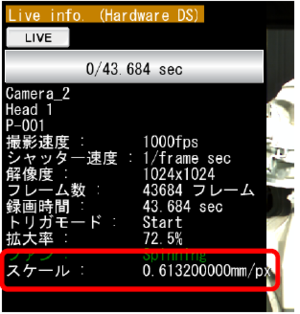
2、他の画像(Live画像、ファイル画像)を開いた状態でスケール設定画面を開きます。
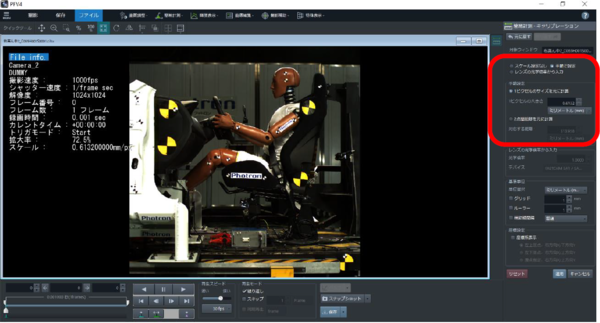
3、[簡易計測]-[キャリブレーション]内の「1ピクセルのサイズを元に計算」を選択し、あらかじめメモをした1ピクセルのサイズを入力します。
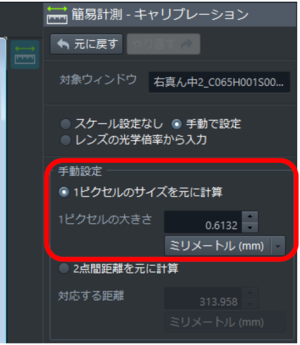
以上でスケーリングが適応されます。
撮影環境が変わってしまった場合は再取得が必要になりますのでご注意ください。
キャリブレーションには以下の方法があります。
・画像上で既知の2点間距離をマウスで指示する。
・1ピクセル当たりのスケール(スケール係数)を入力する。
キャリブレーションでは、カメラ位置、被写体までの距離、レンズのピント/ズームなどが変わった場合はスケール係数を取り直す必要があります。
解像度や明るさは変わっても影響はありません。
以下は、撮影環境が変わらない条件で 別画像にスケール係数を設定する方法です。
○手順
1、基準になる画像を確認します。
[簡易計測]-[キャリブレーション]でスケール設定した後に、 Live Infoに1ピクセルのサイズが表示されています。
これがスケール係数になります。
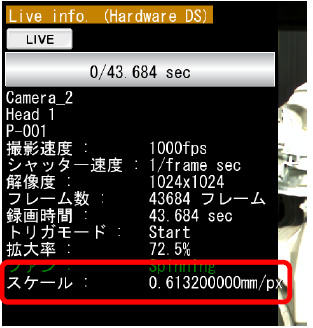
2、他の画像(Live画像、ファイル画像)を開いた状態でスケール設定画面を開きます。
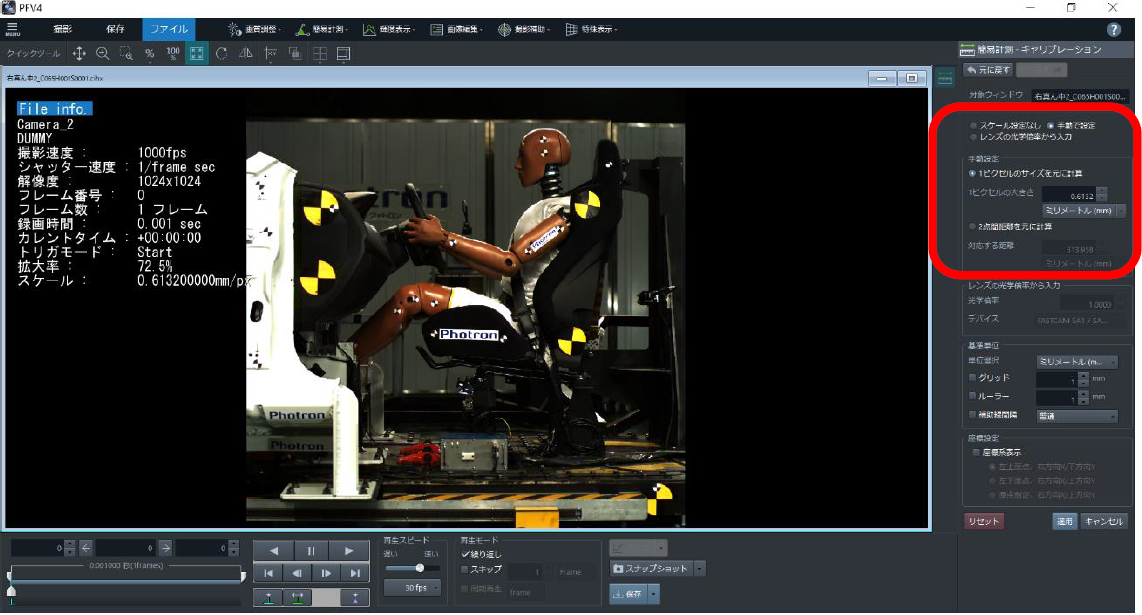
3、[簡易計測]-[キャリブレーション]内の「1ピクセルのサイズを元に計算」を選択し、あらかじめメモをした1ピクセルのサイズを入力します。
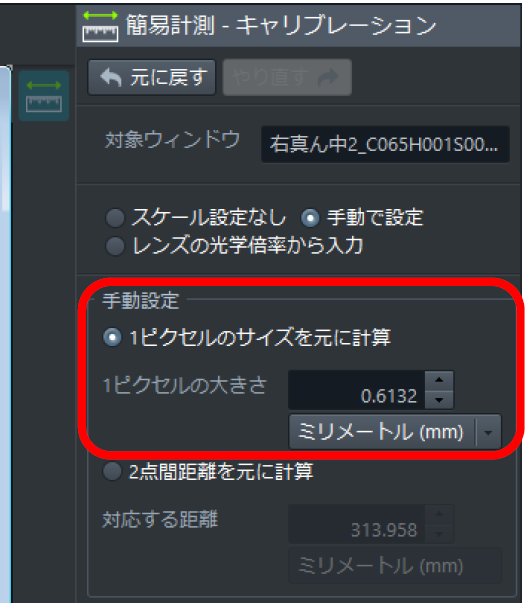
以上でスケーリングが適応されます。
撮影環境が変わってしまった場合は再取得が必要になりますのでご注意ください。