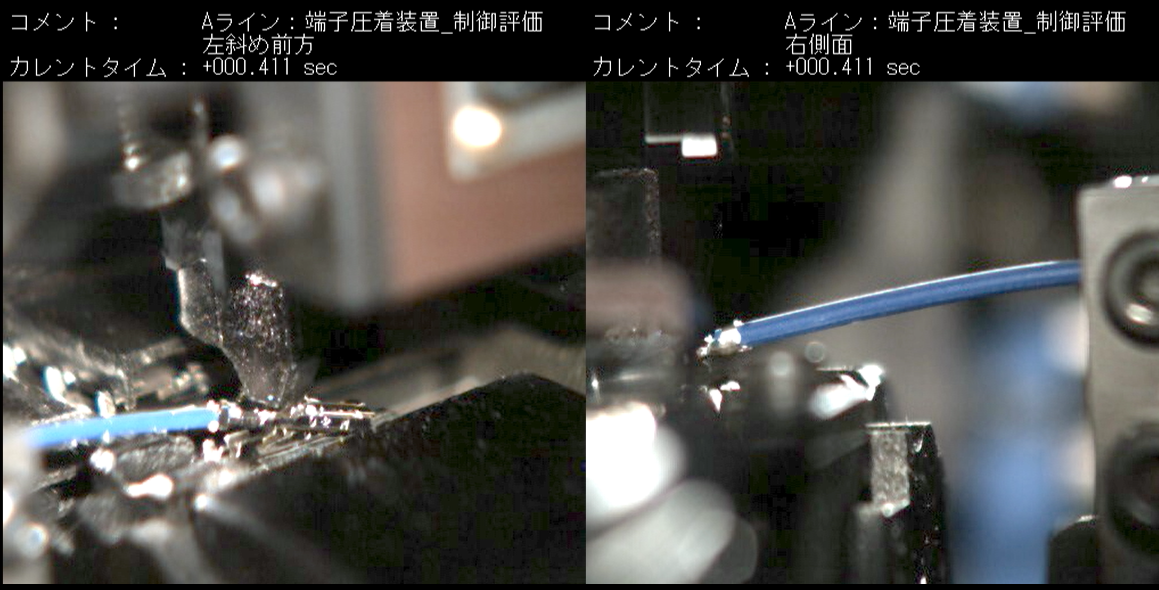
Tips
Tips
基準時間を後合わせして動画を結合・編集する【PFV動画編集】
回 答
PFV4を使って、基準時間を後合わせで動画を結合編集する方法を解説します。
動画は連番を持った静止画の集合体です。
結合したい動画それぞれの0番フレームを任意の箇所に設定する事で、複数の動画を同期させた一つの動画を作ることが出来ます。
ここでは2つの動画ファイル(AVI形式)に対して、任意のシーンを0番フレームに設定しファイル結合する方法をご紹介します。
①ファイル→開くから結合したい動画ファイルを読込ます。
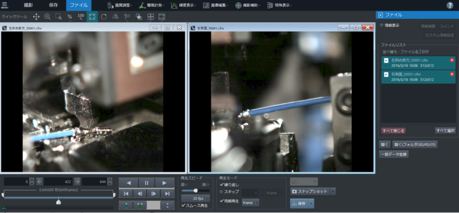
②編集するファイルを「ファイルリスト」の中で選択します。
*下記では「左斜め前方」ファイルを選択しています。
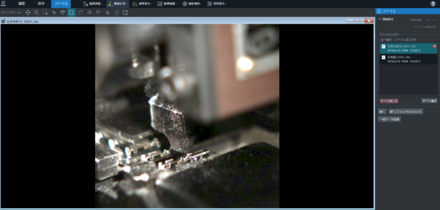
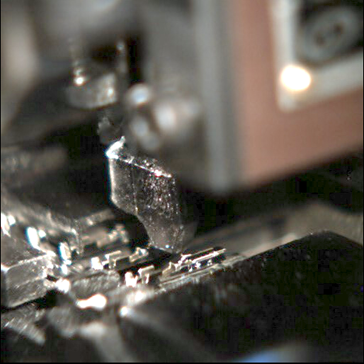
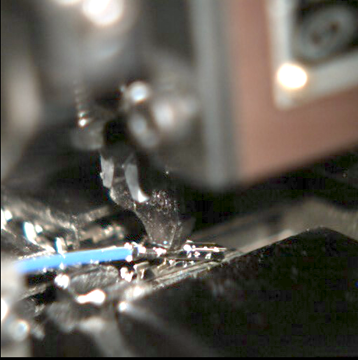
このシーンが0番 →→→ このシーンを0番にします。
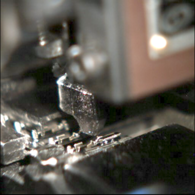
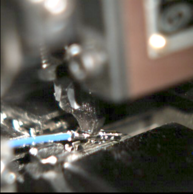
③再生バーを使い任意のシーンを表示します。
*この例では、400番のシーンを0番に設定します。
④再生バーの横の「仮想トリガ―」ボタンを押すと「仮想トリガ―フレームをここに設定」が表示されます。「仮想トリガ―フレームをここに設定」を押すと、そのシーンが0番になります。
仮想トリガ―を設定すると、逆Tマークがシークバー(再生バー)に表示されます。
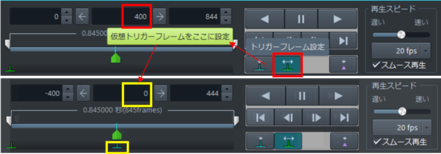
仮想トリガーを基点として、前後のフレームが-+の番号で表示されます。
動画ファイルを結合する時にそれぞれのファイルの総枚数が一致しない場合は、重複しない部分は一方のシーンが再生され、一致した部分は同期再生する動画が生成されます。
⑤各ファイルのシーン番号を揃えたらファイルを結合します。
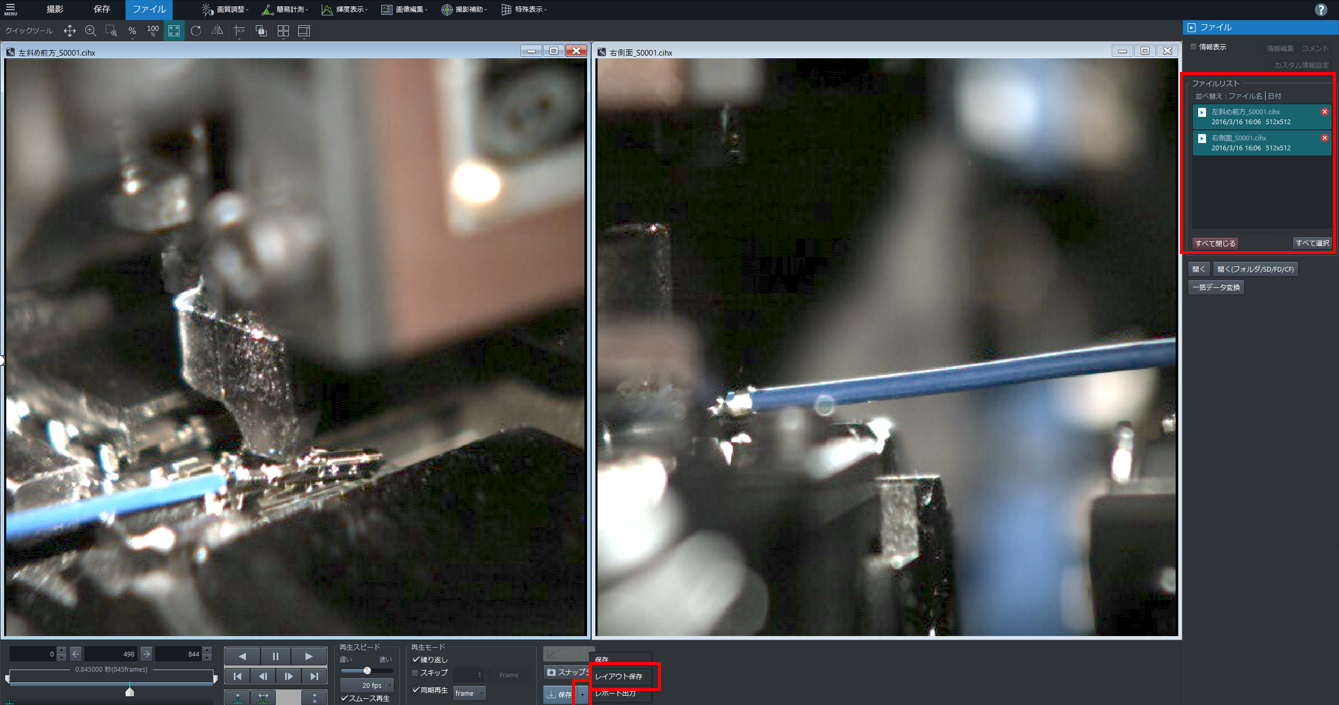
ファイルを結合するには「ファイルリスト」内で該当するファイルをすべて選択した後、「レイアウト保存」を選択します。
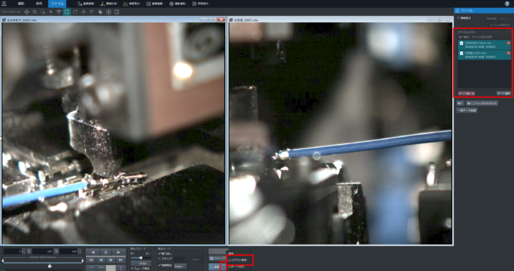
(コツ)
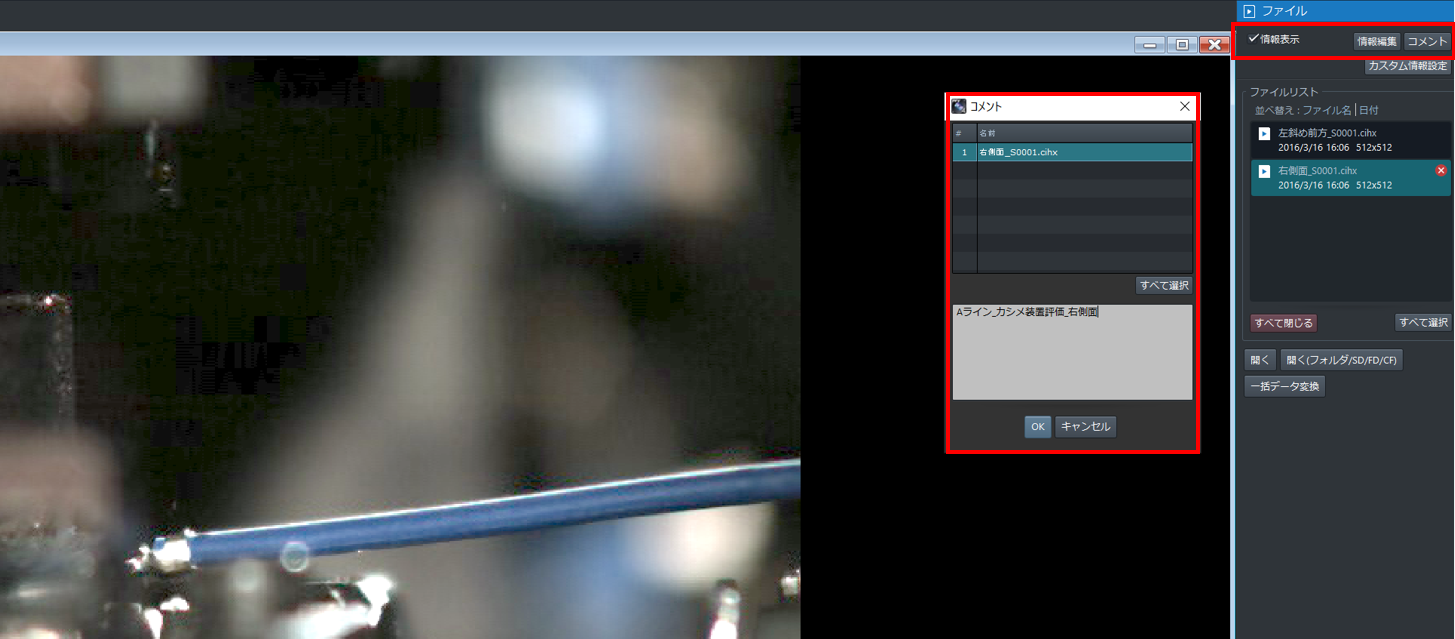
動画にコメントなどを入れたい場合は、結合作業へ移る前に各動画ファイルに対して「情報編集」機能を使いコメントを追加します。
※コメント機能を表示するには ?情報表示 にチェックを入れてください。
※「情報編集」を開くと表示したい項目を選択できます。
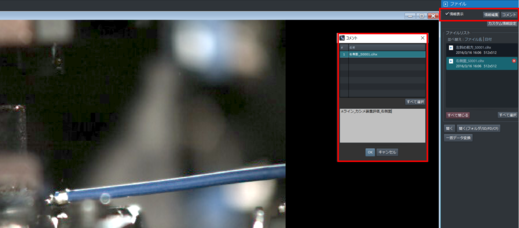
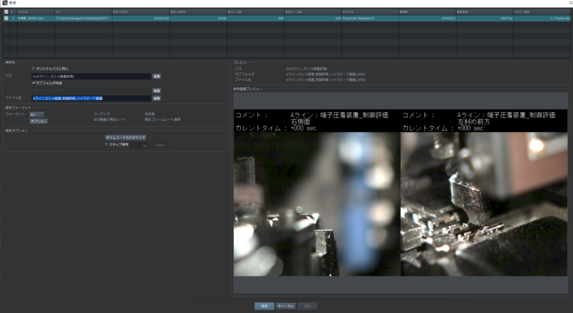
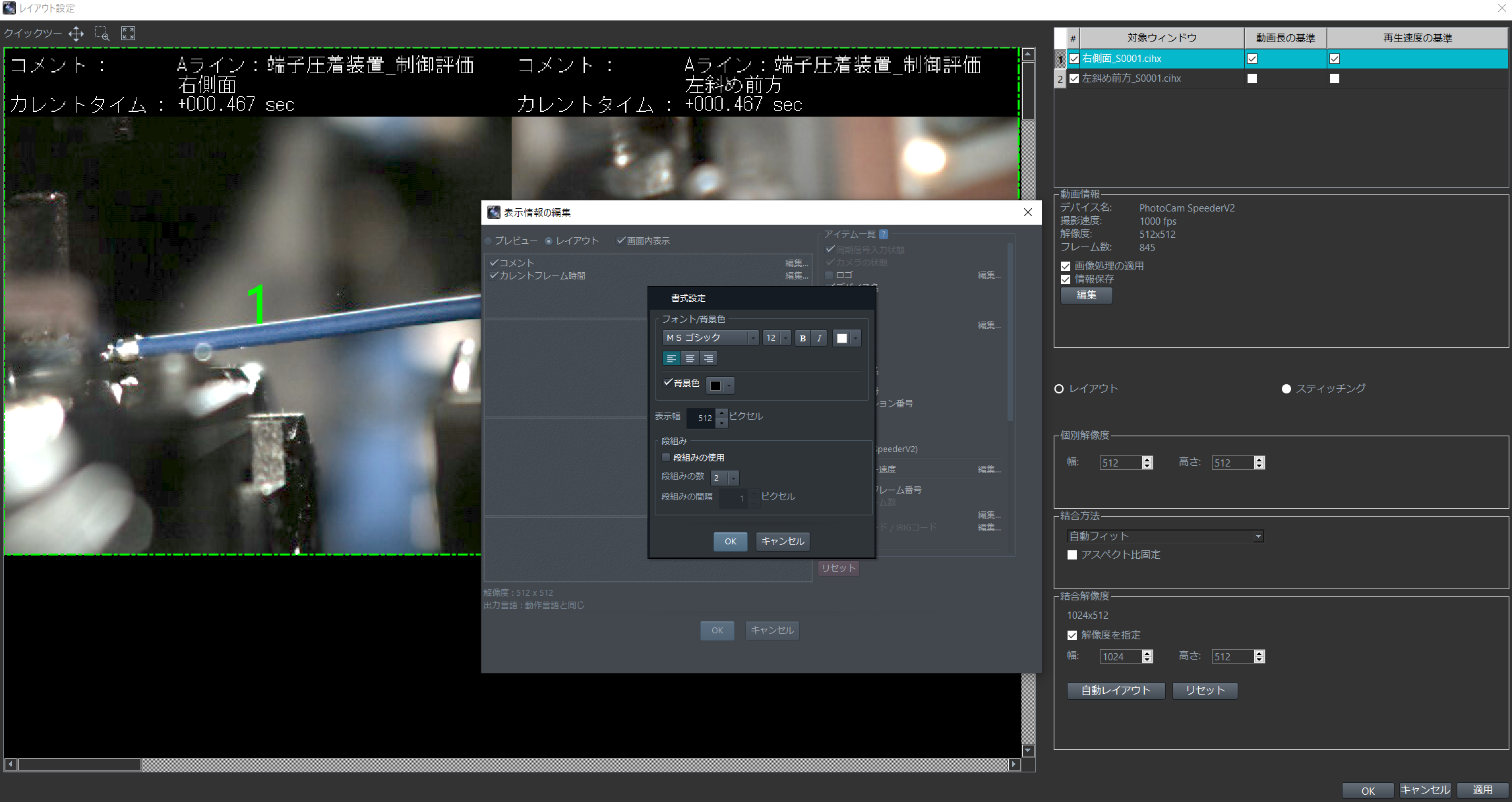
⑥レイアウト保存を選択するとレイアウトを整えるための設定画面が表示されます。
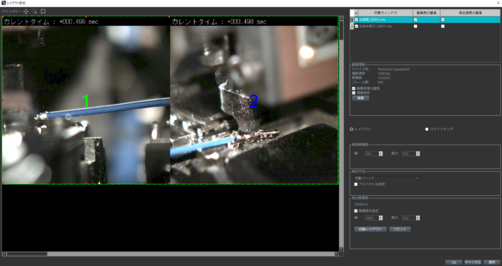
各動画に対して情報表示のレイアウトを決め最後に結合保存します。
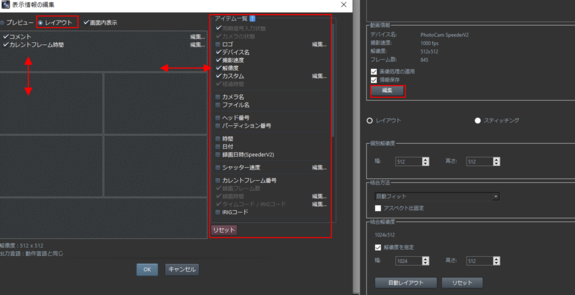
対象ウィンドウ内のレイアウトを編集する動画ファイルを選択して、動画情報の編集ボタンを押します。
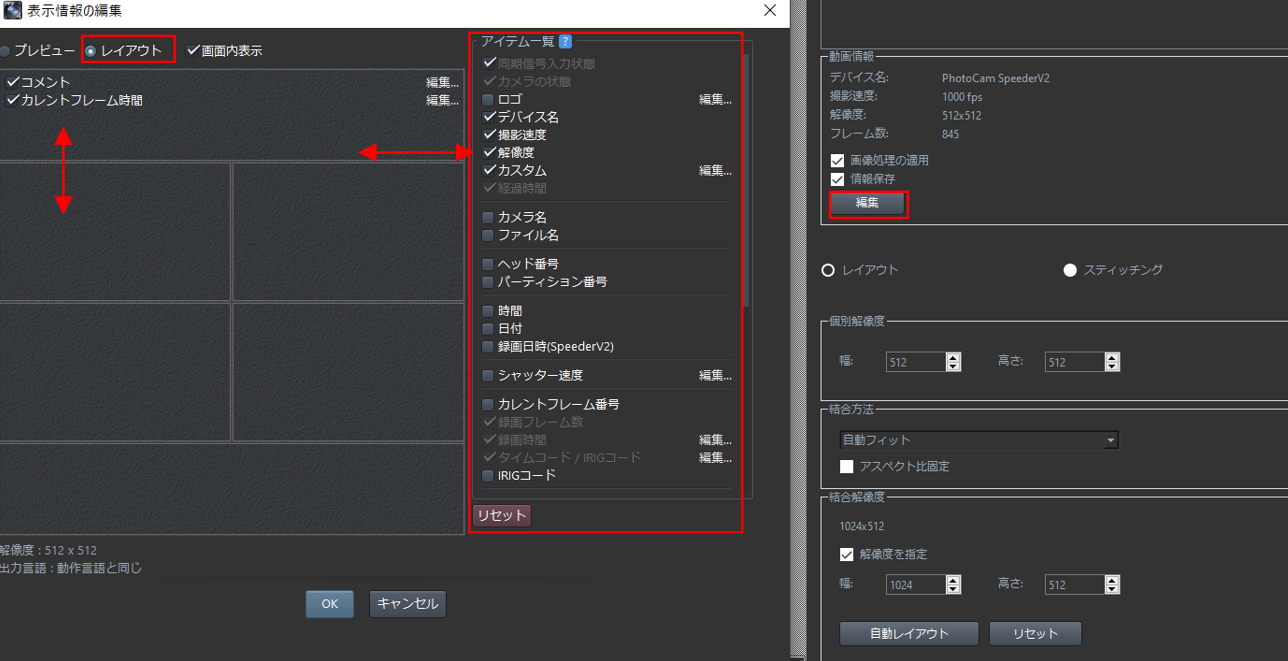
アイテム一覧が表示されますので、生成後のファイルに表示したい項目を 左エリアへドラッグアンドドロップで追加できます。
〇プレビュー 〇レイアウト から●レイアウトを選択して、表示項目の配置も変更することが出来ます。配置変更はエリア内で各項目をドラッグアンドドロップして変更してください。
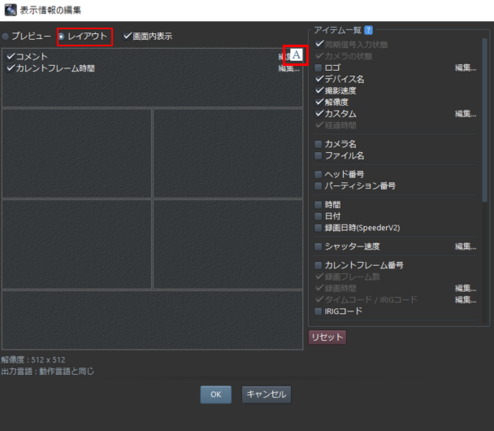
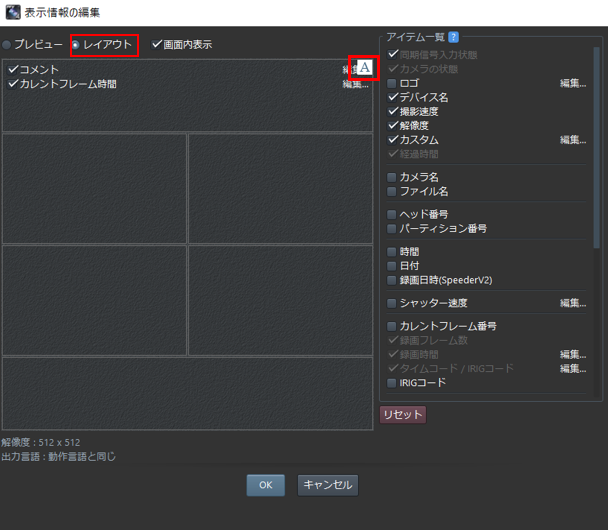
レイアウト枠内をマウスでポイントすると右上に「A」が表示されます。
「A」を押すとフォントや文字背景色の変更が出来ます。
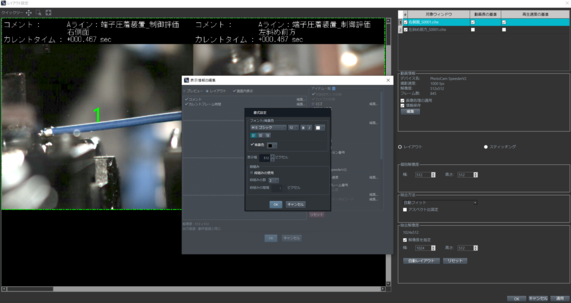
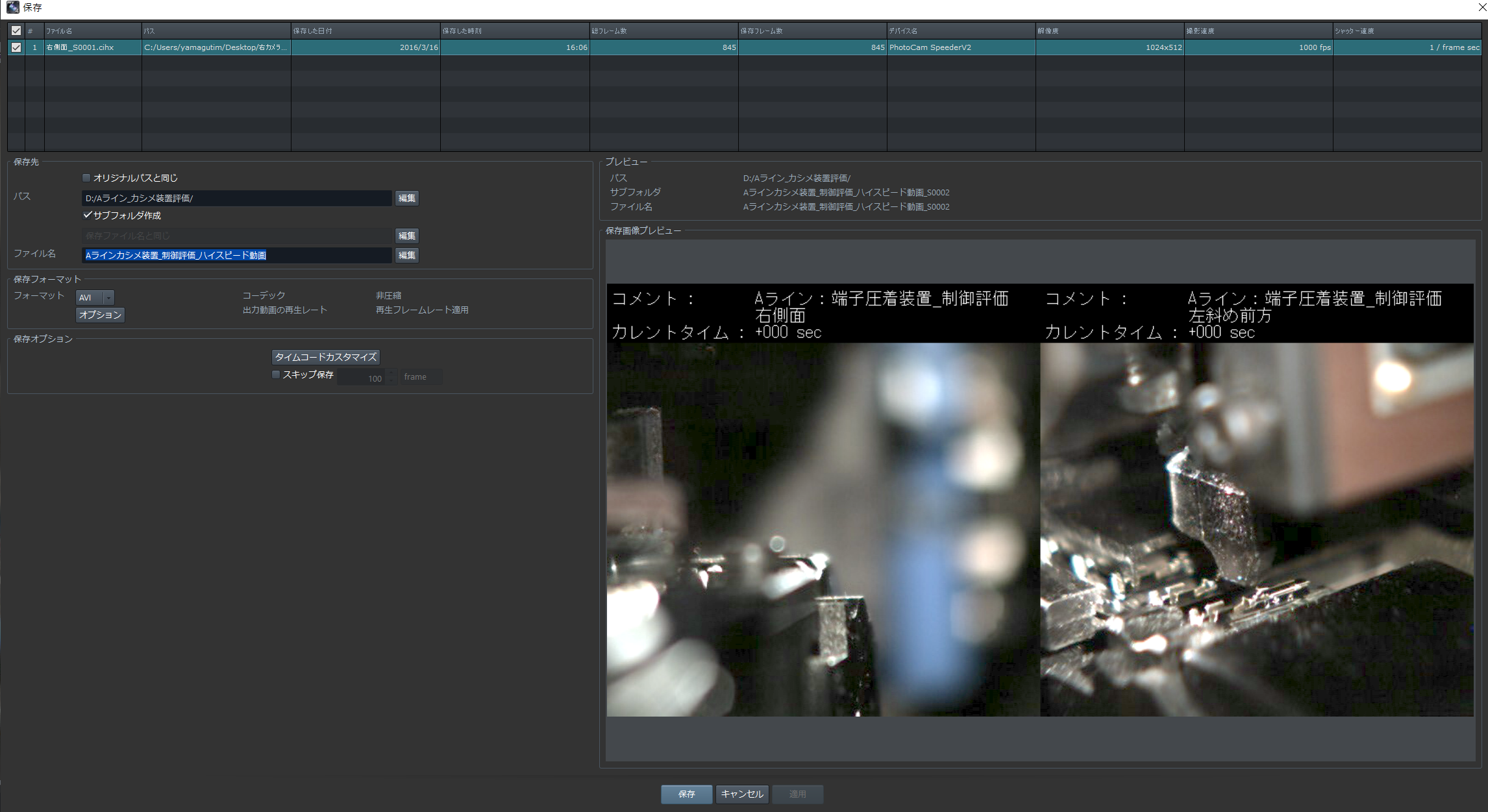
⑦レイアウトを整えたら「OK」ボタンを押すとプレビューが表示されます。
生成するファイルのフォーマット、保存場所の指定を行って「保存」ボタンを押してください。
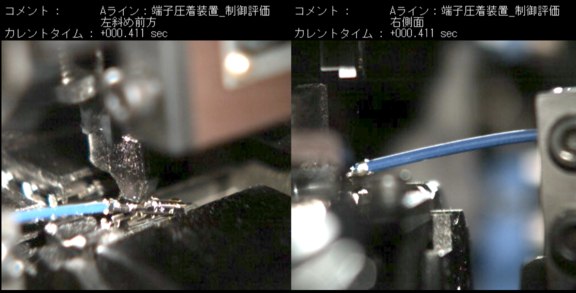
⑧完成です。
動画は連番を持った静止画の集合体です。
結合したい動画それぞれの0番フレームを任意の箇所に設定する事で、複数の動画を同期させた一つの動画を作ることが出来ます。
ここでは2つの動画ファイル(AVI形式)に対して、任意のシーンを0番フレームに設定しファイル結合する方法をご紹介します。
①ファイル→開くから結合したい動画ファイルを読込ます。
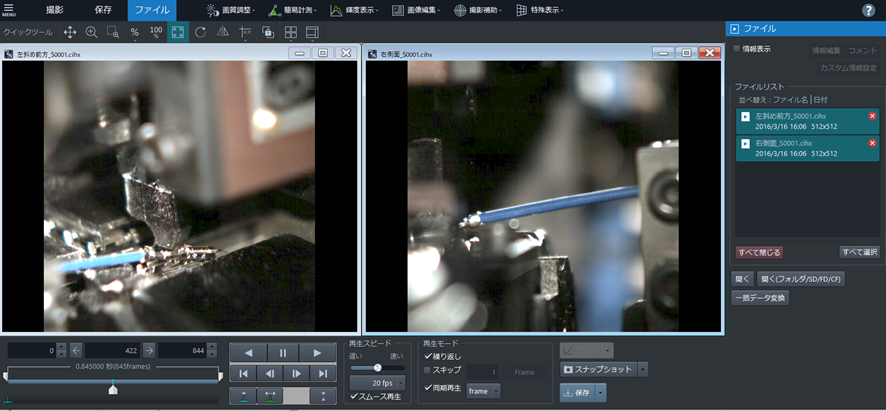
②編集するファイルを「ファイルリスト」の中で選択します。
*下記では「左斜め前方」ファイルを選択しています。
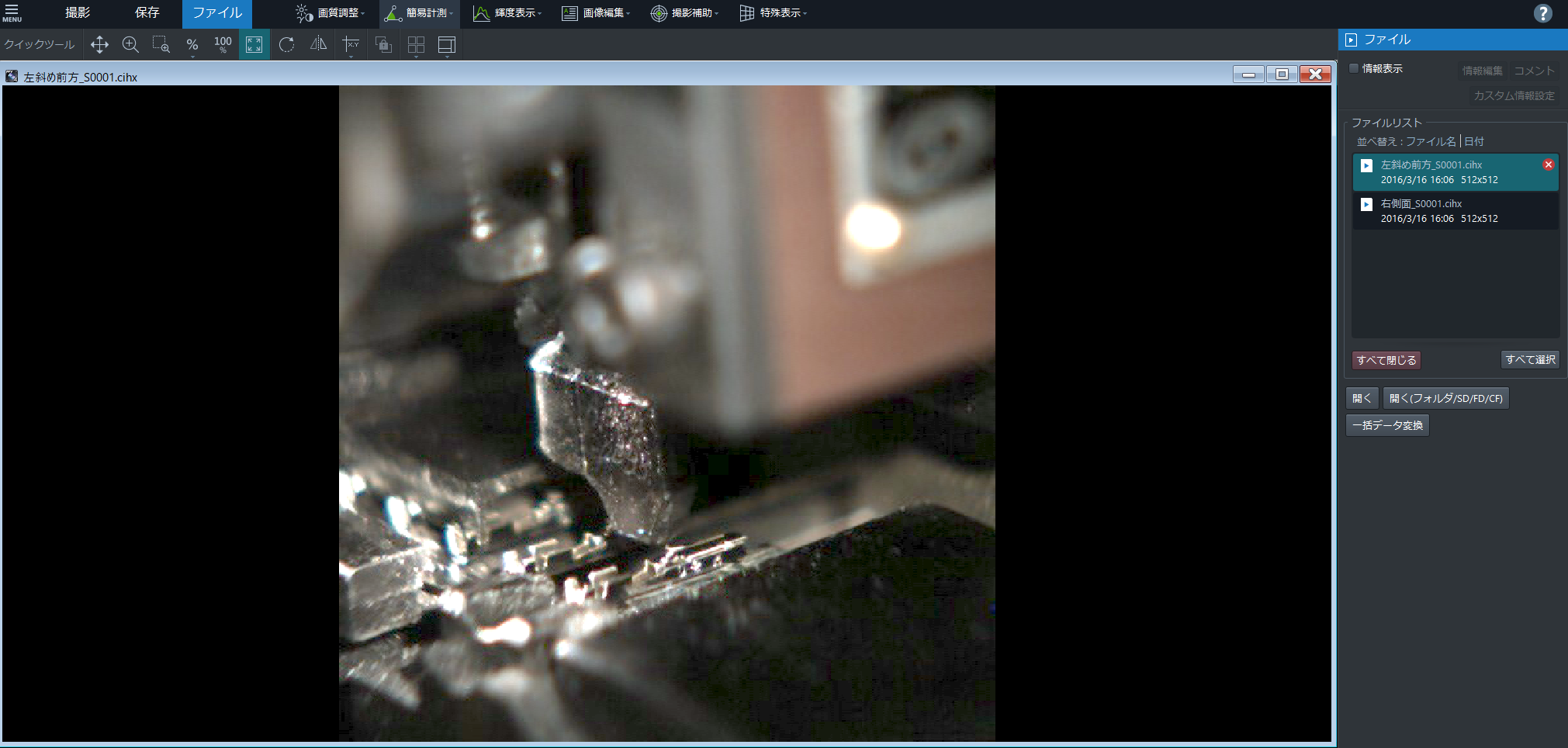
このシーンが0番 →→→ このシーンを0番にします。
③再生バーを使い任意のシーンを表示します。
*この例では、400番のシーンを0番に設定します。
④再生バーの横の「仮想トリガ―」ボタンを押すと「仮想トリガ―フレームをここに設定」が表示されます。「仮想トリガ―フレームをここに設定」を押すと、そのシーンが0番になります。
仮想トリガ―を設定すると、逆Tマークがシークバー(再生バー)に表示されます。
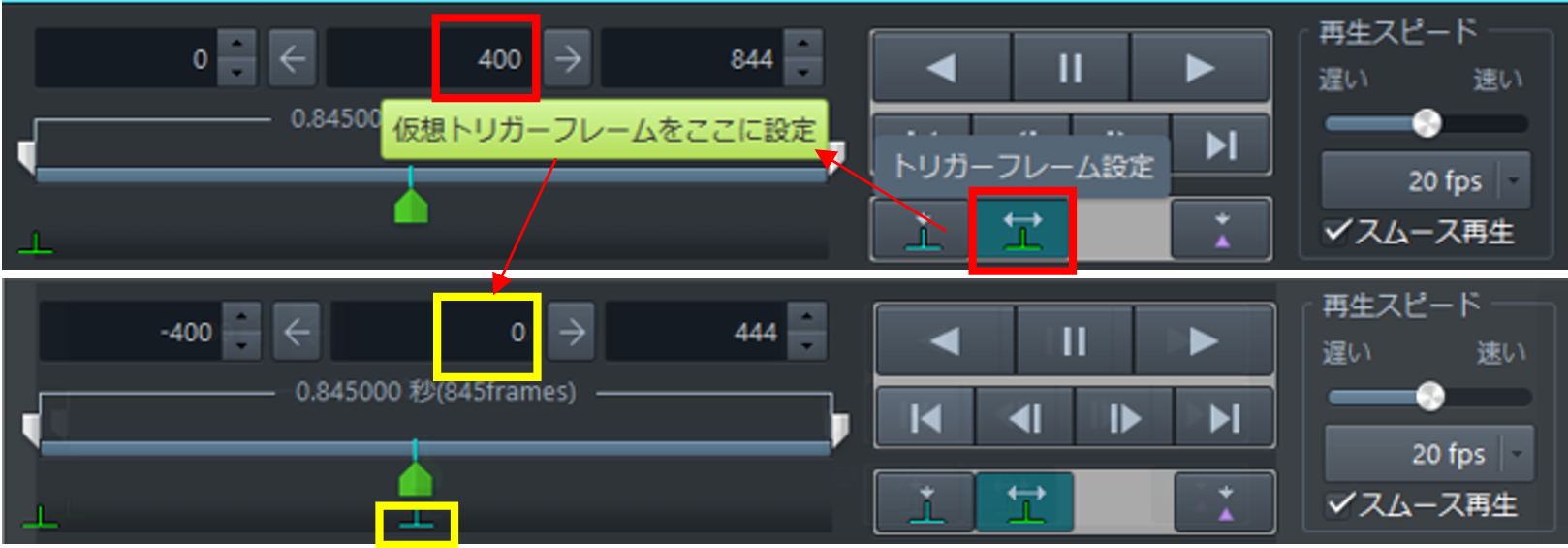
仮想トリガーを基点として、前後のフレームが-+の番号で表示されます。
動画ファイルを結合する時にそれぞれのファイルの総枚数が一致しない場合は、重複しない部分は一方のシーンが再生され、一致した部分は同期再生する動画が生成されます。
⑤各ファイルのシーン番号を揃えたらファイルを結合します。
ファイルを結合するには「ファイルリスト」内で該当するファイルをすべて選択した後、「レイアウト保存」を選択します。
(コツ)
動画にコメントなどを入れたい場合は、結合作業へ移る前に各動画ファイルに対して「情報編集」機能を使いコメントを追加します。
※コメント機能を表示するには ?情報表示 にチェックを入れてください。
※「情報編集」を開くと表示したい項目を選択できます。
⑥レイアウト保存を選択するとレイアウトを整えるための設定画面が表示されます。
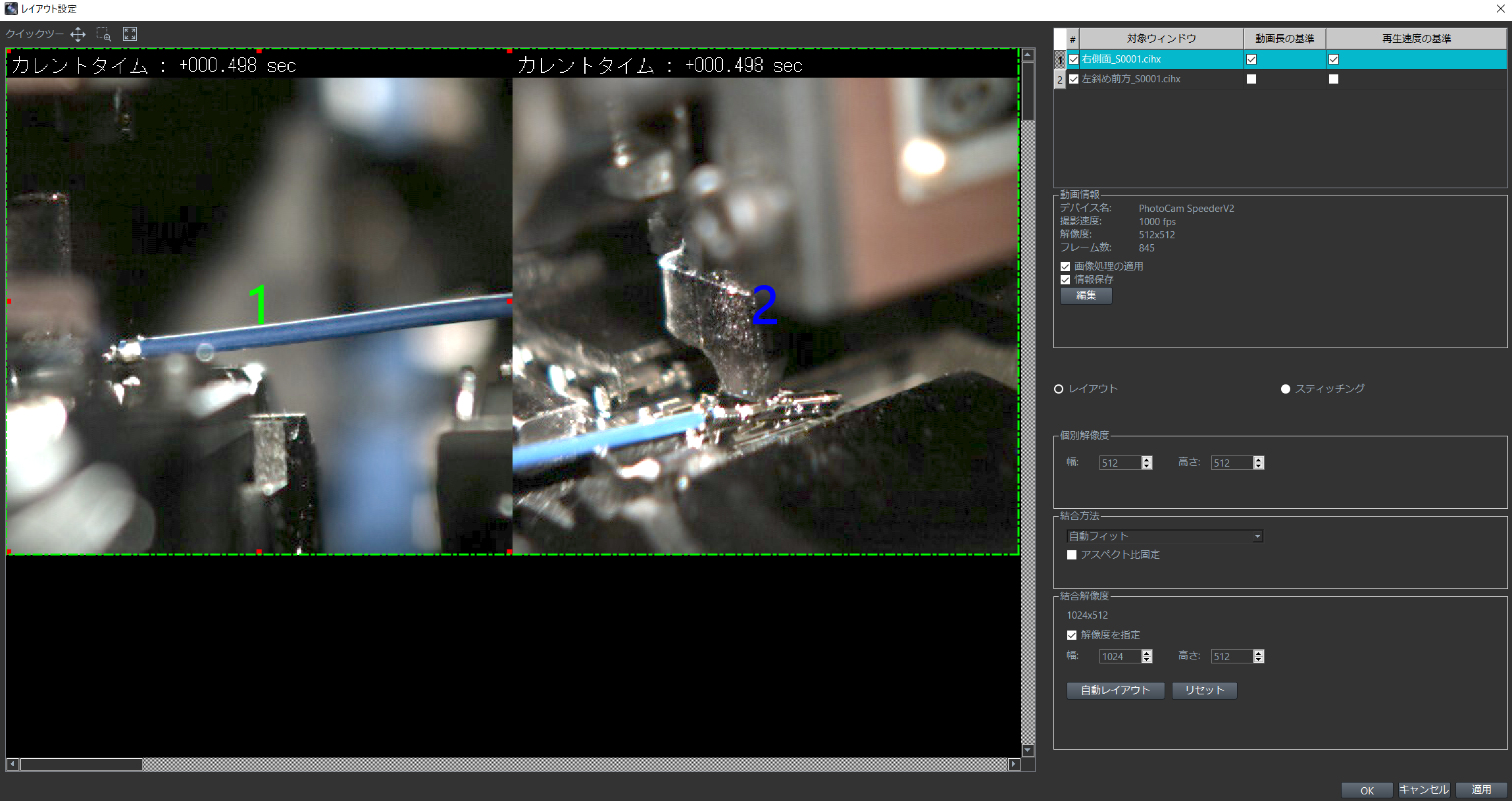
各動画に対して情報表示のレイアウトを決め最後に結合保存します。
対象ウィンドウ内のレイアウトを編集する動画ファイルを選択して、動画情報の編集ボタンを押します。
アイテム一覧が表示されますので、生成後のファイルに表示したい項目を 左エリアへドラッグアンドドロップで追加できます。
〇プレビュー 〇レイアウト から●レイアウトを選択して、表示項目の配置も変更することが出来ます。配置変更はエリア内で各項目をドラッグアンドドロップして変更してください。
レイアウト枠内をマウスでポイントすると右上に「A」が表示されます。
「A」を押すとフォントや文字背景色の変更が出来ます。
⑦レイアウトを整えたら「OK」ボタンを押すとプレビューが表示されます。
生成するファイルのフォーマット、保存場所の指定を行って「保存」ボタンを押してください。
⑧完成です。