推奨スペックのPCを使用してもカメラの反応が鈍い
使用しているPCが推奨スペックを満たしているのに動作が遅い場合、下記の内容で改善する可能性があります。
○PC側のネットワーク設定
1、[コントロールパネル] - [ネットワーク接続]を選択します。
2、[ローカルエリア接続]を右クリックし、メニュー内から[プロパティ]
を選択します。
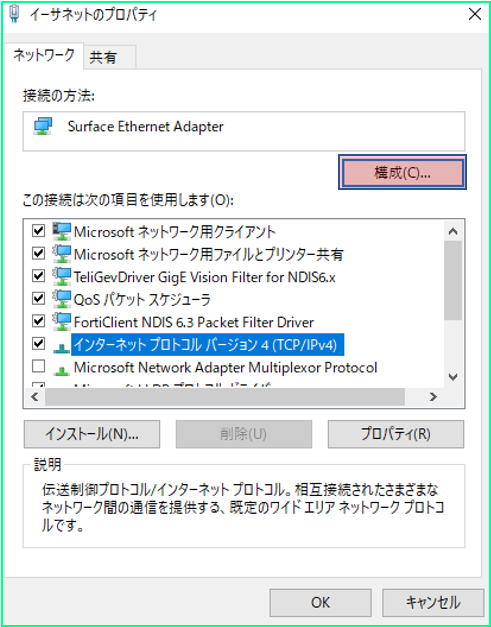
3、[ローカルエリア接続のプロパティ]ダイアログが表示されますので、
メニュー内の[構成]をクリックします。
[詳細設定]タブをクリックします。
[プロパティ]項目内にある下記の項目を変更します。
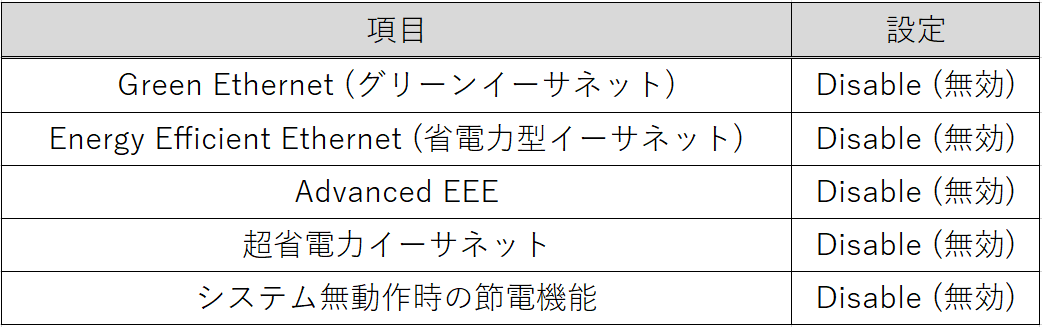
また、以下の設定はご利用のカメラに合わせて設定します。

※ネットワークデバイスの注意
Killer製、Intel製(I21系)は、通信速度が遅くなる可能性がございます。
弊社では、RealTek製のデバイスを推奨しています。
○ネットワークデバイス ドライバーの更新
1、[パネコントロール パネル] - [ネットワーク接続]を選択します。
2、[ローカルエリア接続 ]を右クリッし、[プロパティ]を選択します。
3、[ローカルエリア接続のプロパティ]ダイアログが表示されます。
メニュー内の[構成]をクリックします。
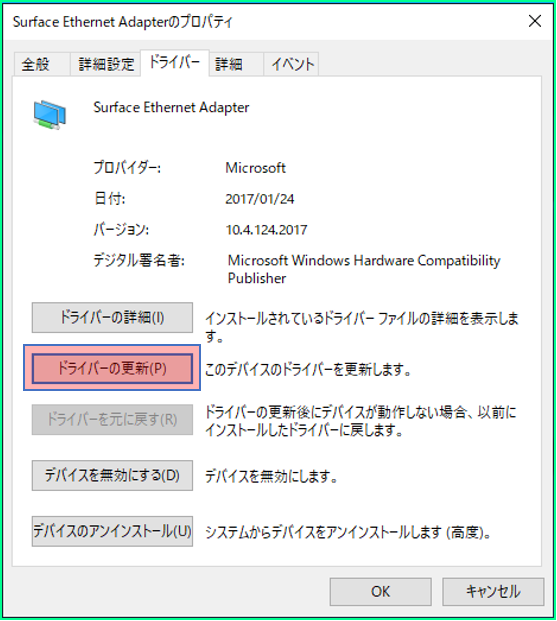
4、[ドライバー]タブの【ドライバー更新】をクリックし、最新のドライバーをインストールします。
○PC側のバッテリー設定
1、[コントロールパネル]-[ハードウェアとサウンド]
-[電源オプション]-[プラン設定の編集]項目内の「詳細な電源設定の変更」をクリックします。
2、[PCI Express]-[リンク状態の電源管理]項目内の「バッテリ駆動」「電源に接続」の設定を【オフ】に設定します。
○カメラ及びPCの電源ケーブル
アースが取られていないと、Gigbit接続での通信も
電源が浮いた状態になり、正常に通信ができなくなる場合が
ございます。カメラ、PC共に3ピンアース接続をしてください。
○PFV4の設定
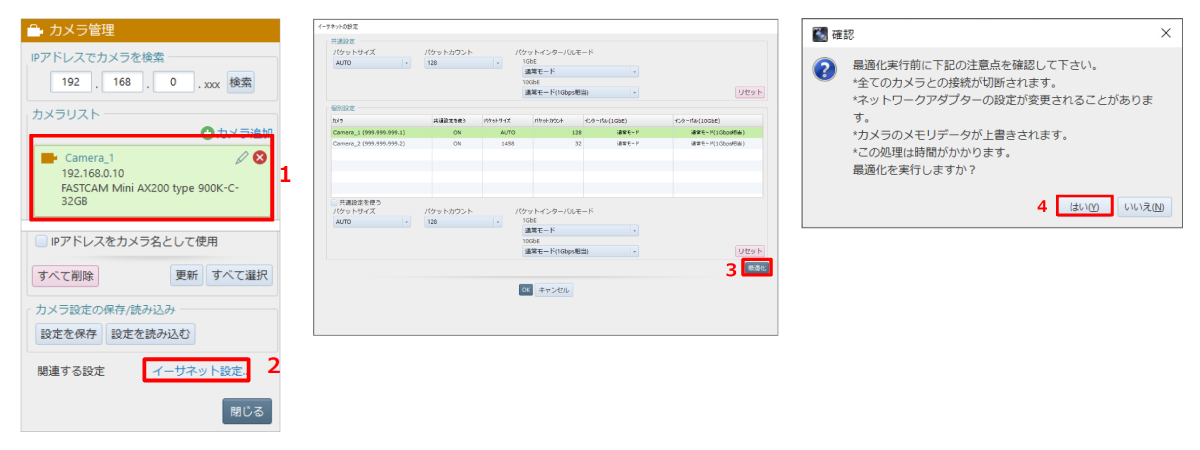
Live表示時に右側にあるカメラリストに使用するカメラが表示されている事を確認し、関連する設定の[イーサネット設定]をクリックし設定画面を表示します。
画面右下の最適化ボタンをクリックし、確認画面で[はい]を選択する事が通信最適化をおこない、完了したらカメラを再起動します。
※所要時間2~5分ほどですが、通信不安定な環境ではより時間がかかる場合があります。
○ネットワークアダプター通信制御ソフトのアンインストール
ご使用のPCによっては、GigabitEthernetの通信量を制御するソフト「QoS (Quality of Service) 」がインストールされている場合があります。
このソフトによってカメラからPCへのデータ転送が制御され、遅くなることがあります。
対処方法としては、ご使用のPCからQoSソフトのアンインストールを行っていただく必要があります。
操作方法につきましてはご使用のPCメーカーにお問い合わせください。